

Antes de reparar una laptop de trabajo, confirma que tu empresa puede localizar su clave de recuperación de BitLocker. Tener el disco cifrado protege los datos; tener un procedimiento de recuperación evita depender de una sola persona cuando Windows no arranca.
Guía revisada el 26 de noviembre de 2026. Es un tema operativo vigente, no un anuncio de una vulnerabilidad, actualización ni incidente nuevo. Contrastamos documentación de Microsoft con una guía independiente de How-To Geek publicada en 2022. El checklist empresarial y los ejemplos son una adaptación editorial original de Tiser.
Cifrado
Protege el acceso a la unidad cuando no puede desbloquearse por los medios autorizados.
Recuperación
Permite desbloquear el volumen mediante información guardada previamente.
Respaldo
Conserva otra copia de los archivos. La clave no sustituye esa copia.
1. Reconoce la pantalla y registra el identificador
La recuperación de BitLocker puede aparecer cuando la unidad no se desbloquea con su mecanismo habitual. Microsoft enumera, entre otros escenarios, cambios en componentes de arranque, firmware, TPM o placa madre. No todos los trabajos de mantenimiento activan esta pantalla, y verla no demuestra por sí mismo un ataque o una falla física.
La clave numérica que describe Microsoft Support tiene 48 dígitos. No es el PIN con el que inicias sesión en Windows. Tampoco es el identificador de la clave: ese identificador sirve para encontrar el registro correcto, no para desbloquear el disco.
Microsoft recomienda anotar los primeros ocho caracteres mostrados del identificador de recuperación para localizar la clave correspondiente. En una empresa puede haber varios equipos y varios registros históricos: no elijas una clave solo porque coincide el nombre del empleado o porque fue la última que alguien imprimió.
Documenta equipo, responsable, identificador, momento del bloqueo y cambios recientes. Evita adjuntar la clave completa a una conversación grupal o un ticket con acceso amplio. El diagnóstico necesita trazabilidad; no necesita divulgar el secreto.
2. Busca en el lugar donde realmente se guardó
El método de recuperación depende de cómo se configuró el equipo y de sus políticas. Microsoft Support señala varias posibilidades: cuenta Microsoft personal, cuenta laboral o escolar, copia impresa y unidad USB. Microsoft Learn distingue además la administración mediante Microsoft Entra ID y Active Directory Domain Services.
- Cuenta Microsoft personal: desde otro dispositivo confiable, utiliza el acceso oficial indicado por Microsoft Support. Si otra persona configuró el equipo, la clave podría estar en su cuenta. No asumas que pertenece a la cuenta del usuario actual.
- Equipo de la organización: consulta al administrador. Puede existir recuperación mediante la cuenta laboral o escolar, o requerirse intervención de soporte con permisos específicos.
- Copia impresa: busca en el archivo seguro previsto para el equipo, no en papeles pegados a la laptop.
- USB o archivo de texto: sigue el procedimiento correspondiente. Si es un texto guardado en una memoria, puede leerse desde otro equipo autorizado; no confundas ese archivo con otros tipos de material de recuperación.
La existencia de una cuenta no prueba que la clave se haya respaldado allí. Hay que comprobar que el registro está disponible y que su identificador corresponde al volumen solicitado. Si el equipo está administrado, respeta la política de la empresa antes de intentar exportar o mover secretos.
3. No guardes la única copia dentro del disco protegido
Una clave almacenada únicamente en el escritorio de la misma laptop puede quedar inaccesible justo cuando la necesitas. Microsoft recomienda controlar el acceso a las contraseñas de recuperación y mantenerlas separadas de los dispositivos que protegen. En organizaciones, favorece su almacenamiento centralizado según el tipo de administración.
Para una pyme, esto se traduce en una decisión concreta: quién puede recuperar la información, desde qué servicio o archivo seguro, cómo demuestra su autorización y qué ocurre si el responsable habitual está ausente. Protege también las cuentas administrativas y su propio mecanismo de recuperación.
No conviertas una carpeta compartida con toda la oficina en “bóveda de claves”. La información permite desbloquear un volumen protegido y acceder a sus datos. Una copia adicional puede mejorar disponibilidad, pero también crea otro lugar que debes proteger y mantener actualizado.
4. Prepara el mantenimiento sin desactivar controles a ciegas
Antes de una intervención planificada, verifica el respaldo de datos, identifica el estado de protección y confirma el procedimiento de recuperación. La documentación de Microsoft explica que, para determinados cambios previstos de hardware o firmware, el administrador puede suspender temporalmente BitLocker y reanudarlo después.
Suspender no es descifrar: la unidad sigue cifrada, pero cambia temporalmente su protección de desbloqueo. Por eso la suspensión debe tener un objetivo, un responsable y una verificación de reanudación; no es una solución para dejar aplicada indefinidamente.
Los detalles de reanudación dependen del método y de la configuración. No borres el TPM, cambies opciones de arranque al azar ni fuerces un evento de recuperación sobre el equipo de facturación para “ver si funciona”. Planifica cualquier prueba intrusiva en un entorno controlado y con respaldo comprobado.
5. Haz una comprobación documental antes de necesitar la clave
- Selecciona un equipo autorizado: registra su inventario y el volumen protegido, sin publicar secretos.
- Identifica el repositorio: confirma dónde se custodia la recuperación y quién tiene permisos.
- Verifica correspondencia: pide al administrador comprobar el identificador del protector de recuperación y el registro almacenado.
- Comprueba acceso alternativo: asegúrate de que la información puede recuperarse sin depender de la laptop que podría quedar bloqueada.
- Registra el resultado: documenta responsable, fecha, ubicación lógica y pendientes; no copies los 48 dígitos al informe.
- Revisa después de cambios: si se rota la información de recuperación, se reasigna el equipo o cambia su administración, verifica nuevamente la custodia.
Esta revisión confirma disponibilidad y correspondencia documental; no equivale a una prueba completa de recuperación. Si necesitas demostrar el procedimiento de extremo a extremo, define una ventana y un equipo de prueba. Este artículo no afirma haber realizado un ensayo en tu infraestructura.
6. Si ya está bloqueado, evita convertir el incidente en pérdida de datos
Detén cambios improvisados y consulta al soporte de la organización. Revisa las ubicaciones oficiales y el identificador correcto. Investiga el cambio que pudo provocar la recuperación para no repetir el problema después de desbloquear.
Microsoft advierte que su soporte no puede recuperar, proporcionar ni recrear una clave perdida. Si no se encuentra la información y no es posible revertir la condición que exige recuperación, su guía remite a restablecer el dispositivo y avisa que se eliminarán los archivos. Restablecer no es recuperar los documentos existentes.
Antes de tomar una acción destructiva, valida las copias disponibles y la autorización correspondiente. No prometas que un taller podrá saltarse el cifrado. Una clave válida tampoco repara por sí sola una unidad dañada: el acceso criptográfico y la recuperación ante daño físico son problemas distintos.
7. Cierra el proceso con cifrado y respaldo
Una vez recuperado el acceso, revisa el estado de protección, conserva el registro del incidente y aplica la política de rotación que corresponda. Si una clave se expuso a personas no autorizadas, trátalo como un problema de seguridad, no simplemente como una contraseña que “ya funcionó”.
El criterio de continuidad es sencillo: la empresa debe poder localizar su recuperación, autorizar su uso y restaurar archivos desde una copia independiente si el equipo falla. Ninguna de estas tres tareas reemplaza a las otras.
Cómo Tiser puede ayudar
Podemos revisar la custodia de claves, la administración de equipos y el esquema de respaldos de tu empresa en CDMX, Querétaro y Celaya Guanajuato. Conoce nuestros servicios de infraestructura y respaldo, solicita una revisión de continuidad o abre un ticket de soporte técnico. No envíes claves de recuperación en el mensaje inicial.
Fuentes consultadas
- Microsoft Learn: BitLocker recovery overview. Escenarios, métodos de recuperación, suspensión y custodia empresarial.
- Microsoft Support: Find your BitLocker recovery key. Identificador, ubicaciones de búsqueda y límites ante una clave perdida.
- How-To Geek: How to Back Up Your BitLocker Recovery Key on Windows 11, Nick Lewis, 3 de octubre de 2022. Cobertura independiente histórica sobre custodia separada; no es noticia reciente ni validación de todas las ediciones y políticas actuales. No adoptamos sus generalizaciones sobre copia automática, compatibilidad universal o inferir ausencia de cifrado a partir de una salida vacía. Para el procedimiento actual priorizamos Microsoft.
No verificamos cobertura especializada reciente de una configuración empresarial concreta; esta guía contrasta documentación del fabricante con la referencia independiente histórica anterior.
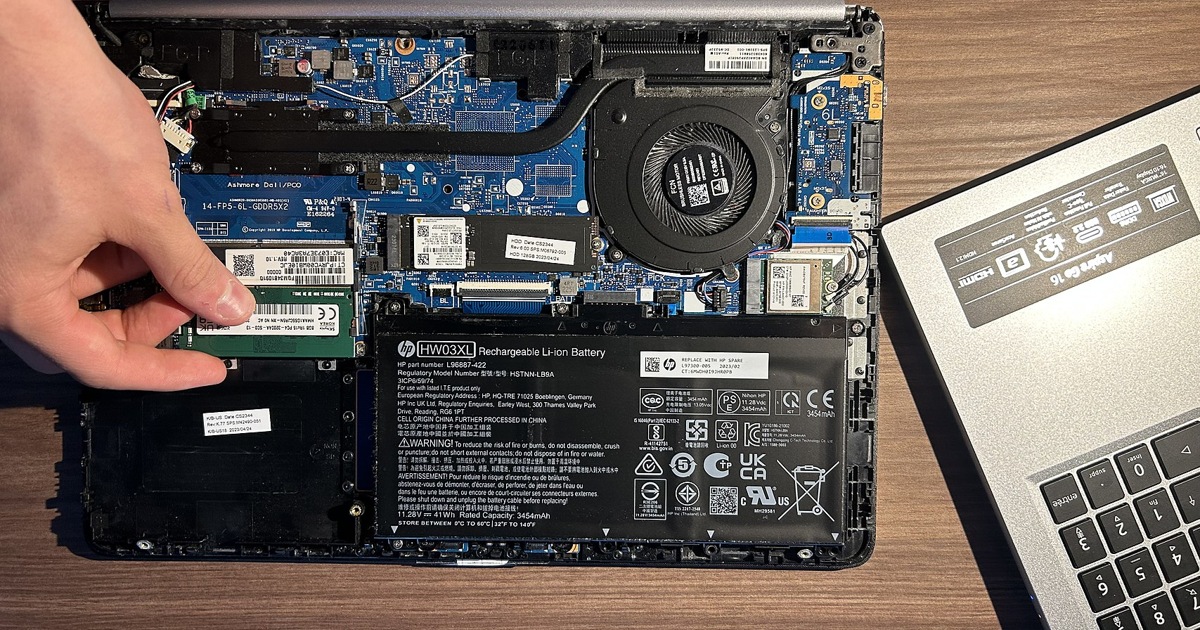
Imagen: Laptop Repair, Augustin Wafflart / Wikimedia Commons, 30 de septiembre de 2026, CC BY 4.0. Fotografía real; rotación, recorte horizontal y redimensionado a 1200×630 por Tiser. Ilustra mantenimiento de hardware, no una prueba de BitLocker ni instalaciones de Tiser. No se cuenta como fuente técnica.