

Que un NAS muestre todos sus discos en verde no demuestra que cada archivo pueda recuperarse. El RAID, la comprobación de integridad y el respaldo resuelven problemas diferentes: confundirlos deja huecos en la continuidad de una pyme.
Esta guía práctica, revisada el 17 de noviembre de 2026, explica qué revisar antes de programar un data scrubbing en un NAS empresarial. Es mantenimiento vigente, no un anuncio de una función nueva ni una alerta de vulnerabilidad. Contrastamos documentación de Synology y OpenZFS con una explicación independiente de How-To Geek.
RAID: disponibilidad
Según su configuración, permite tolerar ciertas fallas de discos. RAID 0 no ofrece redundancia.
Scrubbing: integridad
Revisa datos y permite corregir ciertos errores cuando el sistema dispone de información válida para hacerlo.
Respaldo: recuperación
Conserva copias y versiones para recuperar información cuando el almacenamiento original ya no basta.
1. No confundas varios discos con varias copias independientes
How-To Geek explica las diferencias entre niveles RAID: repartir datos no equivale a duplicarlos y la tolerancia a fallas cambia entre arreglos. Su artículo es de 2013; lo usamos para esos conceptos, no como recomendación de sistemas operativos o equipos actuales.
Un espejo puede seguir funcionando cuando falla una de sus unidades, pero también refleja una eliminación o una modificación realizada por el sistema. No guarda por sí mismo una versión histórica utilizable de cada documento. Si alguien sobrescribe una cotización o un programa cifra los archivos con permisos válidos, la redundancia no determina que ese cambio sea incorrecto.
Además, los discos del mismo equipo comparten riesgos: alimentación, acceso administrativo, ubicación y, según el diseño, controladores. Una segunda unidad dentro del NAS no debe contarse automáticamente como un respaldo independiente. La estrategia de copias debe contemplar otro destino, retención y una prueba de restauración.
2. Qué revisa realmente el data scrubbing
La comprobación de integridad recorre los datos protegidos por el mecanismo disponible y busca inconsistencias. Su alcance depende del sistema de archivos, el tipo de arreglo y la configuración. No todos los fabricantes usan el mismo procedimiento ni ofrecen las mismas garantías bajo el nombre “scrubbing”.
En OpenZFS, el manual de la rama 2.3 indica que el scrub examina los datos del pool y verifica sus sumas de comprobación. En configuraciones con redundancia, como mirror o RAIDZ, puede reparar daños a partir de la información redundante disponible. Si no existe una copia válida suficiente, detectar el error no garantiza corregirlo.
En Synology DSM, la ayuda consultada limita la disponibilidad a volúmenes Btrfs o determinados arreglos: SHR de al menos tres discos, RAID 5, RAID 6 o RAID F1. También advierte que, sin la opción de checksum para integridad avanzada en una carpeta compartida, el scrubbing no puede comprobar y reparar los datos de esa carpeta mediante esas sumas de comprobación.
Por eso, no basta con que el botón exista. Revisa qué carpetas y volúmenes quedan cubiertos y qué condiciones exige tu instalación. No habilites funciones ni recrees carpetas siguiendo una guía genérica sin conocer las consecuencias sobre datos, aplicaciones y rendimiento.
3. Lo que un resultado correcto no demuestra
Un scrub finalizado sin errores no certifica que la factura contenga el importe aprobado ni que un documento esté libre de cambios indebidos. Comprueba integridad de almacenamiento dentro de su alcance, no validez comercial, ausencia de malware ni calidad del contenido.
Tampoco es una prueba de recuperación ante incendio, robo o pérdida completa del NAS. Synology distingue la protección del almacenamiento de los respaldos hacia otro destino y recomienda copias fuera de la ubicación principal. Si todas tus versiones siguen dentro de la misma caja, ese riesgo continúa.
Las alertas y diagnósticos de las unidades son otra capa. Revisar la salud reportada por un disco y comprobar datos del pool son tareas complementarias, no intercambiables. Conserva ambas evidencias junto con el resultado de una restauración de respaldo.
4. Antes de programarlo, revisa el estado del almacenamiento
- Identifica el sistema: fabricante, versión instalada, sistema de archivos, tipo de RAID y nombres de pools o volúmenes. No traslades instrucciones de ZFS a Btrfs ni viceversa.
- Confirma el respaldo: revisa la última tarea terminada, el destino y una restauración reciente. Un mensaje de copia completada no sustituye abrir los archivos recuperados.
- Revisa alertas existentes: discos ausentes, pool degradado, fallas de lectura o problemas de energía requieren un diagnóstico previo.
- Comprueba tareas activas: reconstrucciones, migraciones, respaldos y trabajos intensivos pueden competir por los mismos recursos.
- Define responsable y ventana: alguien debe revisar el resultado y poder atender una alerta; no basta con elegir una hora en el calendario.
Synology documenta que un pool degradado se retira temporalmente de la programación de scrubbing y vuelve a ella cuando se repara. No intentes sortear ese comportamiento forzando tareas. Si hay fallas, identifica primero su causa y sigue el procedimiento de recuperación del fabricante.
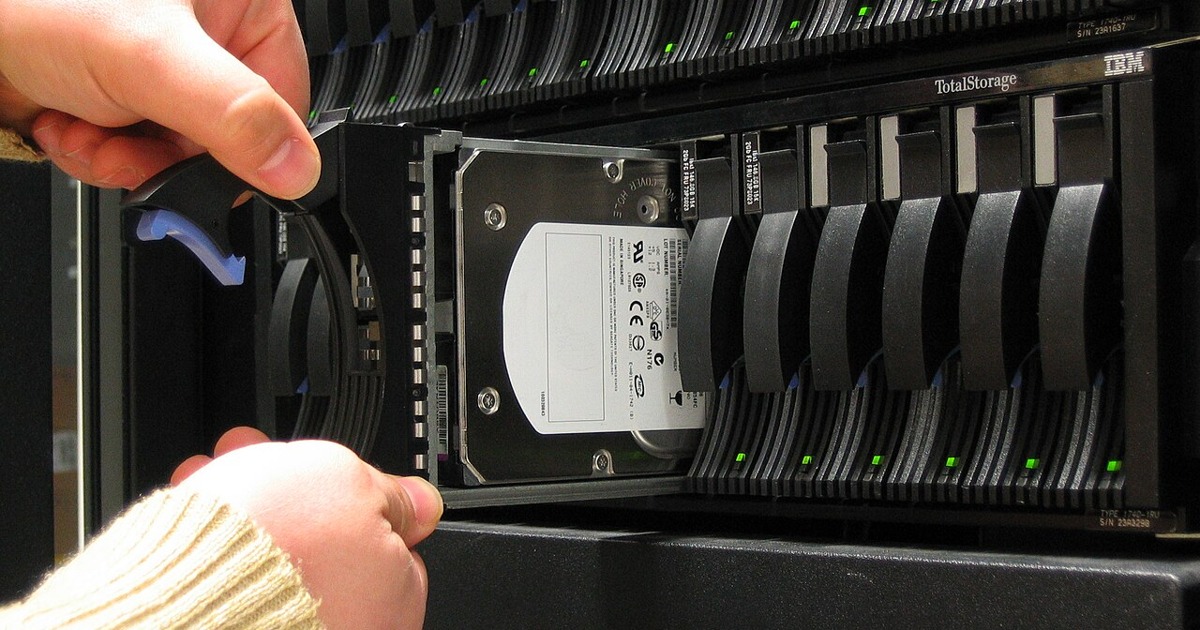
La fotografía de esta entrada muestra mantenimiento físico de un almacenamiento histórico. No es una instrucción para extraer discos: ejecutar un scrub no requiere sacar una unidad. No retires unidades para “probar” el RAID en producción.
5. Programa con margen y verifica que la tarea termine
El manual OpenZFS señala que scrubbing y resilvering consumen bastante entrada/salida. El resilver trabaja sobre datos que el sistema sabe que necesitan ponerse al día, por ejemplo tras reemplazar una unidad; el scrub busca inconsistencias recorriendo los datos del pool. OpenZFS no permite ambos a la vez.
En DSM, la documentación permite elegir frecuencia y una cuadrícula horaria para limitar el impacto. No hay una frecuencia universal adecuada para todas las pymes: ajústala a las recomendaciones aplicables, el volumen de información, las ventanas disponibles y el comportamiento medido del equipo.
Como propuesta operativa de Tiser, evita estrenar una tarea intensiva durante el cierre de facturación o un inventario. Registra la duración del primer ciclo supervisado y observa si afecta la apertura de archivos, el sistema administrativo o los respaldos. No prometas que terminará en una noche sin medirlo.
Una tarea iniciada no equivale a una tarea terminada. Si la pausas, verifica cómo se reanuda: DSM advierte que una programación pausada permanece así hasta reactivarla; OpenZFS también conserva el estado de pausa en las condiciones descritas por su manual. Incluye esa comprobación después de mantenimiento y reinicios.
6. Conserva evidencia útil, no solo una pantalla verde
Registra el pool revisado, inicio y final reales, estado final, errores detectados, datos reparados cuando el sistema los informe y alertas asociadas. En OpenZFS, zpool status permite consultar el progreso y el resumen; es una referencia para administradores de ZFS, no un comando universal para cualquier NAS.
Si aparecen errores corregidos, conserva el informe y revisa su evolución. Que un dato haya podido repararse no explica por sí solo la causa. No borres contadores antes de registrar la evidencia ni des por hecho que todos los problemas provienen de un disco específico.
Ante errores no corregibles, archivos ilegibles o fallas repetidas, detén cambios innecesarios, conserva los registros y coordina un diagnóstico. La recuperación desde una copia verificada puede ser necesaria; insistir en repetir tareas no crea la información válida que falta.
7. Cierra el mantenimiento con una prueba de recuperación
Selecciona archivos representativos de una copia existente y restáuralos a una ubicación separada, sin sobrescribir producción. Comprueba apertura, contenido esperado, fecha de la versión y permisos necesarios. Para bases de datos o sistemas administrativos, utiliza el procedimiento de restauración propio de la aplicación en un entorno aislado.
Un ejemplo de registro interno sería: “Pool administrativo: scrub concluido, sin errores reportados; respaldo externo de la fecha prevista restaurado en carpeta de prueba; cotización y hoja de inventario abiertas por el responsable”. Es un ejemplo hipotético, no el resultado de una revisión realizada a un cliente.
El criterio de cierre combina tres preguntas: ¿el almacenamiento conserva su redundancia prevista?, ¿la comprobación de integridad terminó con un resultado entendido?, ¿podemos recuperar información útil desde otra copia? Integra estas tareas con tus servicios de servidores, nube privada y respaldos, sin convertir una sola comprobación en una garantía de continuidad.
Cómo Tiser puede ayudar
Revisamos la configuración de almacenamiento, las alertas, la programación de mantenimiento y las pruebas de recuperación de tu pyme. Solicita una revisión de tu NAS y respaldos o abre un ticket por errores de almacenamiento. Atención en CDMX, Querétaro y Celaya Guanajuato.
Fuentes consultadas
- Synology Knowledge Center: Data Scrubbing. Compatibilidad, checksums de carpetas, programación, pausas y pools degradados. La consulta de DSM 7 resolvió contenido identificado como 7.4; verifica siempre la ayuda de tu versión instalada.
- OpenZFS: manual zpool-scrub, rama 2.3. Alcance, reparación con redundancia, diferencias con resilver y consulta del estado. Referencia versionada, no recomendación de instalar esa rama ni anuncio de lanzamiento.
- Synology: Backup & Data Protection. Copias en distintos destinos, protección fuera del sitio y pruebas de recuperación; fuente del fabricante con contenido comercial.
- How-To Geek: How to Use Multiple Disks Intelligently: An Introduction to RAID. Chris Hoffman, 7 de mayo de 2013. Cobertura independiente histórica para conceptos de RAID; no acredita funciones actuales de scrubbing ni una protección absoluta contra pérdida de datos.
- Fotografía: Tophost, IBM TotalStorage Exp400, Wikimedia Commons, 7 de febrero de 2008, procedente de Flickr / Tophost, licencia CC BY-SA 2.0. Recorte horizontal y redimensionado a 1200x630 por Tiser; adaptación bajo la misma licencia. Imagen histórica ilustrativa de mantenimiento físico, no instalaciones Tiser, equipos actuales recomendados ni ejecución de scrubbing.
Cuatro fuentes de contenido de tres organizaciones consultadas el 17 de noviembre de 2026. La imagen no cuenta como fuente técnica. No se identificó cobertura independiente reciente específica para este procedimiento: se distingue expresamente la explicación histórica de la documentación oficial consultada. El checklist y el ejemplo de cierre son propuestas editoriales de Tiser.