

Un PDF escaneado puede verse perfecto y seguir siendo imposible de buscar. El OCR permite localizar y copiar texto, pero también puede confundir importes, folios y columnas. La solución no es convertir todo: es conservar el original y validar el resultado antes de usarlo.
Si tu equipo abre decenas de contratos, remisiones o expedientes para encontrar una referencia, un archivo buscable puede ahorrar trabajo. Esta guía, revisada el 13 de noviembre de 2026, explica cómo organizar una prueba de reconocimiento óptico de caracteres (OCR). No anuncia una función nueva ni supone que cualquier documento convertido sea exacto, auténtico o válido para todos los trámites.
Conserva el original
Guarda el escaneo recibido y genera una copia de trabajo. No sobrescribas documentos firmados ni evidencia.
Define el resultado
Buscar dentro de un PDF no es lo mismo que reconstruir una tabla editable o cargar datos en un sistema.
Verifica lo importante
Contrasta folios, importes, fechas y nombres contra la imagen, no contra otra copia del texto reconocido.
1. Comprueba si realmente necesitas OCR
Abre una copia del documento en un visor confiable, busca una palabra que puedas ver y trata de seleccionar una línea. Si la búsqueda encuentra el texto y la copia conserva sus caracteres, puede que ya exista una capa de texto. Si únicamente seleccionas un rectángulo de imagen, probablemente necesites OCR. Prueba más de una página: un mismo PDF puede mezclar páginas digitales y escaneadas.
El OCR estima qué caracteres aparecen en una imagen. No certifica que la información sea correcta ni que el documento provenga de quien dice enviarlo. Tampoco basta con cambiar la extensión de una fotografía a .pdf: eso no crea texto reconocible.
Antes de procesar, elige una meta concreta: encontrar una cláusula, copiar una dirección o extraer partidas. Son trabajos distintos, con controles diferentes. Para archivo y consulta suele ser preferible un PDF buscable que conserve la apariencia de las páginas. Para una hoja de cálculo hace falta, además, comprobar filas, columnas y tipos de dato.
2. Mejora la captura antes de corregir cientos de errores
Revisa orientación, enfoque, contraste y páginas completas. Evita sombras sobre las letras, bordes cortados y reflejos. Una captura deficiente no se resuelve confiablemente con una opción de “mejorar imagen”. Si el archivo fuente está disponible, pide una nueva digitalización en vez de reconstruir a mano lo que no se alcanza a leer.
Google recomienda, para su conversión mediante Drive, archivos de hasta 2 MB, texto de al menos 10 píxeles de altura, orientación correcta y una imagen nítida con iluminación uniforme. Son indicaciones de ese flujo, no un límite universal para todos los motores de OCR. La ayuda oficial consultada enumera PDF, JPEG, PNG y GIF.
Haz una prueba pequeña con ejemplos reales autorizados: una página limpia, otra con tabla, una con sello y otra de baja calidad. Incluye los idiomas que utiliza la empresa. En herramientas que lo requieren, configura el idioma antes de procesar; la documentación de OCRmyPDF advierte que no especificar el adecuado puede empeorar el resultado.
3. Elige entre extracción en la nube y PDF buscable local
Para recuperar texto puntual con Google Drive
Si la política de tu empresa permite subir ese documento a su cuenta corporativa, en una computadora abre Drive, haz clic derecho sobre el archivo y selecciona Abrir con → Documentos de Google. Después compara el texto obtenido con la imagen. No uses una cuenta personal como atajo para expedientes de clientes.
Este procedimiento convierte el contenido a un documento editable; no debes asumir que conserva una réplica exacta del PDF. Google indica que listas, tablas, columnas y notas pueden no detectarse correctamente. How-To Geek muestra un ejemplo en el que fue necesario reorganizar datos antes de llevarlos a Sheets. Por eso, que aparezcan todas las palabras no significa que cada importe haya quedado asociado a la persona o partida correcta.
El artículo independiente menciona TIFF entre los formatos; para esta guía prevalece la lista de la ayuda oficial consultada. Si tu origen es TIFF u otro formato, valida una conversión de copia a un formato admitido antes de aplicar este flujo. No publiques datos sensibles en convertidores desconocidos para resolver esa diferencia.
Para conservar un PDF consultable en infraestructura controlada
OCRmyPDF es una alternativa técnica que incorpora una capa de texto a PDFs con imágenes. Su documentación explica que intenta conservar el contenido, pero el resultado y los cambios dependen de las opciones elegidas. Su implementación utiliza Tesseract y advierte sobre errores de reconocimiento, orden de lectura, columnas y calidad del escaneo; no conviene basar un proceso de manuscritos en esa combinación.
Una instalación local bien configurada puede evitar enviar archivos a un servicio de conversión externo. Eso no sustituye permisos, actualizaciones, respaldos y controles de acceso. El administrador debe definir carpetas de entrada y salida, espacio disponible, usuarios autorizados y manejo de archivos temporales. La documentación también aclara que OCRmyPDF no es una herramienta para eliminar malware de PDFs: los documentos de origen no confiable requieren evaluación técnica antes de abrirlos o procesarlos.
4. No alteres el único ejemplar de un documento firmado
Separa la carpeta de originales de la de copias procesadas y conserva la relación entre ambas. Por ejemplo, usa expediente-042-original.pdf y expediente-042-consulta-ocr.pdf, sin incluir datos personales innecesarios en nombres o rutas compartidas.
OCRmyPDF detecta PDFs firmados digitalmente y, por defecto, no los modifica. Forzar ese procesamiento invalida las firmas según su documentación. No desactives esa protección para lograr que “pase el lote”: conserva el archivo firmado y solicita un procedimiento aprobado para obtener una copia de consulta. Una imagen de firma manuscrita tampoco equivale a una firma digital verificable.
Si hay un litigio, una investigación o un requerimiento de conservación, acuerda el manejo de los originales con el responsable correspondiente antes de transformar archivos. Un PDF con OCR no reemplaza por sí mismo el original, la evidencia ni una revisión pericial.
5. Valida antes de importar o compartir
- Integridad visual: compara cantidad y orden de páginas; revisa que sellos, firmas visibles y bordes no hayan desaparecido.
- Búsqueda: localiza palabras y referencias de distintas páginas, incluidas las difíciles. Si una referencia no aparece, comprueba la imagen; la ausencia en búsqueda no prueba que falte en el documento.
- Datos críticos: coteja importes, separadores decimales, fechas, RFC, números de cuenta y folios que vayas a utilizar. Pon atención a confusiones como O/0 e I/1.
- Tablas: verifica que cada concepto siga ligado a su cantidad e importe. No pegues una lista desordenada directamente en contabilidad o inventario.
- Acceso: abre la copia desde una cuenta autorizada y revisa sus permisos antes de compartir. El texto reconocido puede facilitar encontrar datos que antes estaban solo en una imagen.
- Respaldo: conserva original y copia verificada con una política de retención definida. Comprueba que puedas recuperar ambos, no solo que exista una carpeta sincronizada.
Ejemplo hipotético: una pyme digitaliza remisiones para buscar por folio. Primero procesa un lote pequeño y comprueba todos los folios que necesita usar. Las páginas con errores se separan para recaptura o revisión; no se corrigen números “por intuición”. Solo después de validar ese lote se decide si el ahorro justifica ampliar el proceso.
Un archivo más útil, no una promesa de exactitud
El indicador práctico no es cuántos PDFs se convirtieron, sino cuántas consultas se resolvieron correctamente y cuánto retrabajo quedó. Registra quién revisó el lote, qué herramienta se utilizó, la fecha y las excepciones. Si el reconocimiento exige demasiadas correcciones, mejora la captura o cambia de método antes de automatizar.
Para organizar archivos, permisos y almacenamiento centralizado, consulta nuestros servicios de nube privada, servidores y respaldos. El OCR puede formar parte de ese flujo; no sustituye una estructura documental clara.
Cómo Tiser puede ayudar
Te ayudamos a evaluar un flujo de digitalización con originales protegidos, copias buscables, permisos y respaldo. Solicita una revisión de manejo de archivos o abre una solicitud de soporte técnico. Atención en CDMX, Querétaro y Celaya Guanajuato.
Fuentes consultadas
- Google Drive: Convertir archivos PDF y de imagen en texto. Ayuda oficial para formatos, preparación, conversión y límites de preservación del formato; sin fecha editorial visible en la página consultada.
- OCRmyPDF: Introduction. Documentación oficial sobre capas de texto, procesamiento y limitaciones. La ruta latest cambia con el proyecto; se cita como documentación consultada, no como anuncio de una versión nueva.
- OCRmyPDF: PDF security issues. Referencia oficial sobre documentos no confiables y tratamiento de PDFs firmados digitalmente.
- How-To Geek: How to Turn an Image Into Google Sheets Data With OCR in Google Drive. Tony Phillips, 9 de julio de 2025. Cobertura especializada independiente, histórica, contrastada con la ayuda oficial; se retoma la necesidad de revisar datos y columnas, no una garantía de precisión ni de formatos adicionales.
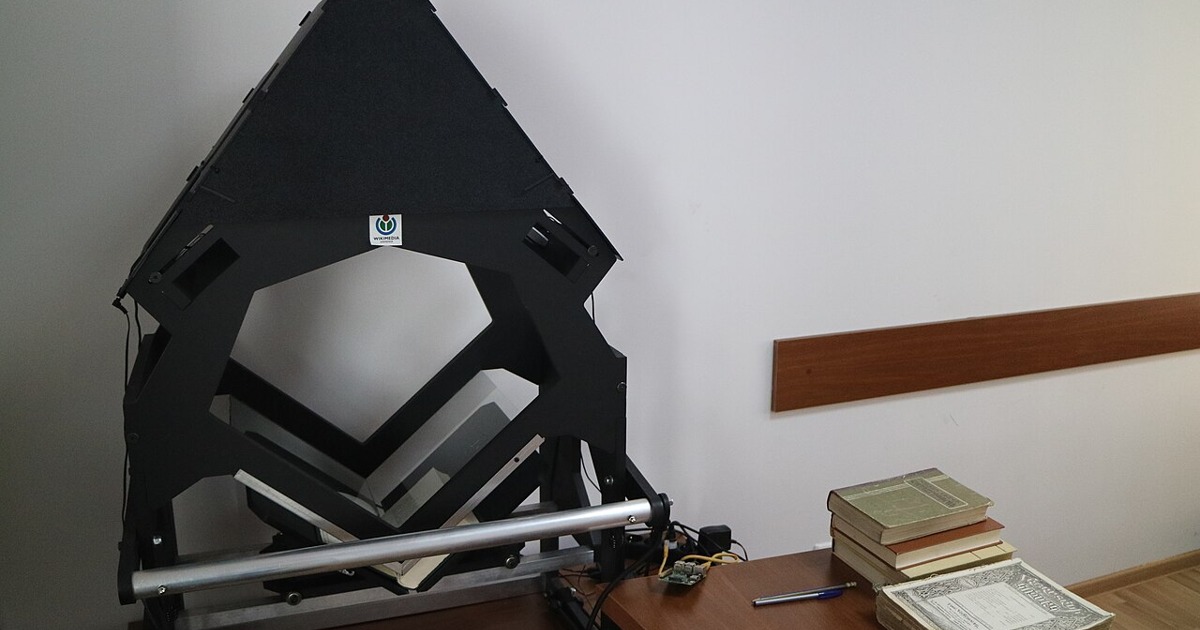
- Fotografía: AWang (WMF) / Wikimedia Commons, CEEMeeting2016 WMAMOffice 01, 27 de agosto de 2016, CC BY-SA 4.0. Recorte horizontal y redimensionado a 1200x630 por Tiser, adaptación bajo la misma licencia. Estación de digitalización de libros en la oficina de Wikimedia Armenia; imagen histórica ilustrativa, no instalaciones de Tiser ni demostración de las herramientas citadas.
Cuatro fuentes de contenido de tres organizaciones consultadas el 13 de noviembre de 2026. La fotografía no se cuenta como fuente técnica. El checklist y el ejemplo operativo son propuestas originales de Tiser.