

Poner un rectángulo negro sobre un dato no demuestra que lo hayas eliminado del PDF. Antes de enviar una cotización, contrato o expediente, distingue entre una marca visual y una censura aplicada al archivo que realmente recibirá el destinatario.
Guía revisada el 21 de noviembre de 2026 para pymes que comparten documentos con clientes, proveedores y asesores. Es una práctica vigente de protección de información, no el anuncio de una vulnerabilidad ni de una función nueva. Contrastamos la ayuda oficial de LibreOffice y una guía independiente de How-To Geek; los pasos de exportación que detallamos corresponden a LibreOffice, no a todos los editores PDF.
Marcar
Indicar qué contenido debe retirarse. Una marca de revisión todavía puede conservar el dato.
Aplicar
Usar la función de censura y su exportación final, no una figura dibujada encima.
Verificar
Reabrir el archivo entregable, revisar todas las páginas y comprobar también el canal de envío.
1. Ocultar, censurar y limitar el acceso no son lo mismo
En un documento digital puede existir texto debajo de una forma opaca. Una anotación, un resaltado o una figura pueden cambiar la apariencia sin retirar el contenido subyacente. Ver una franja negra en pantalla no basta para concluir que el dato dejó de formar parte del archivo.
Una herramienta de censura —a menudo denominada Redact en interfaces en inglés— tiene otro propósito: eliminar el contenido seleccionado del resultado final. No debe confundirse con redactar o escribir un documento. Además, algunas aplicaciones separan la selección de áreas de la aplicación definitiva del cambio.
Una contraseña o un enlace con permisos tampoco reemplazan la censura. Controlan quién puede abrir o descargar el documento según la herramienta y la configuración; no deciden qué datos contiene la copia que se entrega. Si un proveedor necesita verificar un servicio, no necesariamente necesita conocer la cuenta bancaria completa de otra persona.
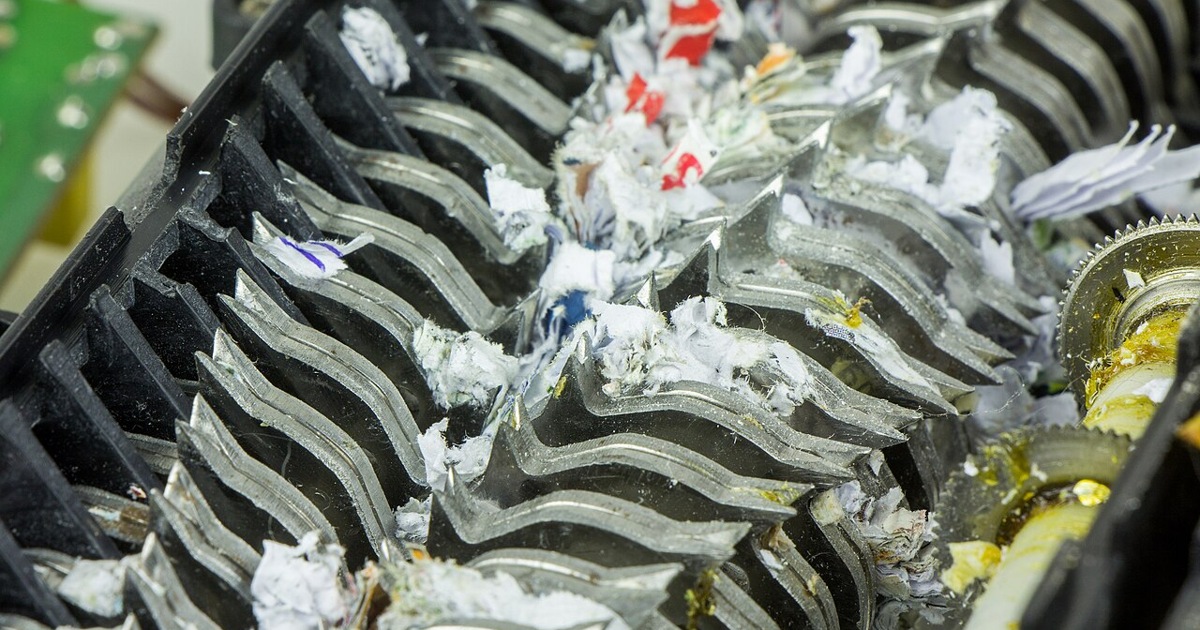
La fotografía de esta entrada muestra el mecanismo de una trituradora de papel como analogía de protección documental. No demuestra cómo se procesa un PDF ni recomienda destruir originales: conservar el expediente y preparar una copia limitada son decisiones distintas.
2. Define qué puede recibir cada destinatario
Antes de abrir el editor, identifica la finalidad de la entrega y el mínimo de información necesario. Trabaja con una copia autorizada y conserva el original en una ubicación con acceso restringido. Si el documento está sujeto a retención, una disputa o una revisión pericial, acuerda el tratamiento con el responsable antes de modificarlo.
Ejemplo hipotético: administración necesita compartir una muestra de un contrato para evaluar una cláusula. Puede ser necesario retirar nombres, identificadores, domicilios y datos bancarios, manteniendo el texto relevante para la consulta. La persona que conoce el expediente debe decidir el alcance; una búsqueda automática no sabe por sí sola qué necesita el receptor.
Ocultar el nombre tampoco garantiza anonimato. Una combinación de cargo, sucursal, fecha y descripción del caso puede identificar a alguien. Revisa el contexto restante y evita prometer que un documento está anonimizado solo porque ya no muestra un identificador directo.
3. En LibreOffice, distingue la copia de revisión de la exportación censurada
La ayuda oficial explica que Herramientas → Censurar —Tools → Redact en inglés— transforma el documento actual en un documento de dibujo que se trabaja en LibreOffice Draw. El origen, por ejemplo un texto, una hoja de cálculo o una presentación, no queda modificado por ese proceso de censura.
Las herramientas específicas permiten marcar áreas mediante rectángulos o trazos de forma libre. Durante la revisión, esas marcas se muestran grises y semitransparentes para que puedas reconocer lo que estás seleccionando. Esa apariencia es una etapa de trabajo, no la señal de que el archivo ya está listo para salir de la empresa.
La distinción decisiva está en la exportación:
- Redacted Export (Black): finaliza la censura con áreas negras opacas y exporta el resultado como píxeles en el PDF.
- Redacted Export (White): utiliza áreas blancas opacas en la exportación censurada.
- Direct Export to PDF: la página de ayuda de censura lo describe como una copia del documento en proceso para revisión. No lo trates como sustituto de la exportación censurada final.
La documentación indica que el contenido censurado se retira y se sustituye por bloques de píxeles. No traslades esa propiedad a cualquier rectángulo dibujado en Draw ni a cualquier botón genérico de exportar. Utiliza las herramientas de censura y su salida final específica; los nombres traducidos pueden variar según la interfaz instalada.
La conversión a píxeles también merece una revisión de utilidad: comprueba legibilidad, tamaño de archivo, búsqueda, selección de texto y necesidades de accesibilidad del destinatario. No prometas conservar todas las propiedades del documento original. Tampoco asumas que una transformación conserva la validez de una firma digital: entrega la copia transformada con su finalidad claramente identificada y conserva el original firmado por separado.
4. La búsqueda automática ayuda, pero no decide por ti
LibreOffice documenta una función Auto-Redact que localiza objetivos y los marca para censura. Admite texto específico, expresiones regulares y patrones predefinidos, por ejemplo para ciertas direcciones de correo o números de tarjeta. El resultado se abre en Draw para continuar trabajando.
Es útil cuando un dato aparece muchas veces, pero las coincidencias dependen de las reglas definidas y del contenido reconocible. No asumas que un patrón predefinido identifica todos los RFC, CURP, CLABE, teléfonos o formatos de nombres usados en México. Una cadena con espacios, separadores o errores de reconocimiento puede quedar fuera de la búsqueda.
Revisa los resultados página por página y completa las áreas necesarias manualmente con la herramienta de censura. Si trabajas con escaneos, comprueba qué texto puede reconocer realmente el programa; no confundas la imagen visible con una capa de texto buscable. Nuestra guía de OCR para convertir escaneos en documentos buscables explica por qué ese reconocimiento también requiere validación.
La ayuda permite guardar y cargar objetivos en un archivo JSON, y señala que los objetivos se conservan junto al documento. Si una regla contiene un nombre o identificador real, protege también esa configuración: no la adjuntes al envío externo ni la compartas como plantilla pública.
5. No copies el mismo procedimiento entre aplicaciones
La guía de How-To Geek, publicada el 23 de octubre de 2022, describe la herramienta de censura de Vista Previa en Mac. Explica que durante la edición aún puede verse temporalmente el contenido marcado y que el cierre del documento hace permanente la operación descrita. También recomienda duplicar primero el PDF si se necesita conservar el original.
Es cobertura independiente histórica que ilustra una diferencia importante: el momento de aplicar la censura depende de la aplicación. No usamos esa guía para afirmar que la interfaz actual de macOS sea idéntica, ni trasladamos su comportamiento a LibreOffice. Para otra herramienta, consulta sus instrucciones actuales y verifica cómo se aplica y guarda el resultado.
No recomendamos resolver dudas subiendo un contrato real a un editor o servicio de IA no autorizado. Primero define qué proveedor está permitido, dónde se procesa la información y qué condiciones de conservación aplican. Un entorno local aprobado puede ser apropiado, pero también necesita controles de acceso y de versiones.
6. Comprueba el archivo final, no solo lo que ves en el editor
Haz primero un ensayo con datos ficticios: un nombre inventado, un identificador de prueba repetido en varias páginas y una imagen con información simulada. Esto permite detectar diferencias entre marcas de revisión y salida final sin exponer datos reales.
- Guarda la salida final con otro nombre. Sepárala del original, del archivo editable y de la copia con marcas pendientes.
- Cierra y vuelve a abrir el PDF entregable. Revísalo también en otro visor autorizado para no depender únicamente de la sesión de edición.
- Busca las cadenas retiradas y prueba copiar texto alrededor de las zonas censuradas. Si reaparecen, el archivo no pasa la revisión.
- Examina todas las páginas. Incluye encabezados, pies, tablas, fotografías, códigos QR y anexos: no toda la información sensible es texto seleccionable.
- Revisa propiedades y contenido adicional. Comprueba comentarios, adjuntos, campos y metadatos con una herramienta que permita inspeccionarlos; la censura visual no es una auditoría integral del PDF.
- Pide una segunda revisión cuando el riesgo lo amerite. Verifica tanto la información retirada como la que debe seguir siendo útil.
Que una búsqueda no encuentre un dato es una comprobación útil, no una prueba universal de que no exista información residual. Un PDF basado en imagen puede no devolver ningún texto, incluso sin censura. Combina la herramienta correcta, la revisión visual y la inspección del archivo según su complejidad; para entregas sensibles, establece una validación técnica proporcional al riesgo.
7. Entrega únicamente la versión aprobada
Comprueba el adjunto o enlace exacto antes de enviarlo. No compartas una carpeta que incluya el original ni un archivo editable con marcas pendientes. Si reutilizas una ubicación de colaboración, revisa si el destinatario puede acceder a versiones anteriores o a otros documentos por permisos heredados.
Registra quién preparó la copia, quién la revisó, qué versión se aprobó y a qué destinatario se entregó. Es una propuesta operativa de Tiser, no una certificación de cumplimiento ni un formato legal universal. Para borradores con comentarios y revisiones, complementa este proceso con nuestra guía para cerrar revisiones antes de enviar documentos.
La meta no es que el PDF parezca censurado: es que la copia autorizada contenga solamente lo necesario y que puedas explicar cómo se preparó y verificó.
Cómo Tiser puede ayudar
Te ayudamos a definir un flujo de revisión, versiones y permisos para compartir documentos empresariales. Consulta nuestros servicios de nube privada y manejo de archivos, solicita una revisión del proceso documental o abre un ticket de soporte para acordar el canal antes de enviar datos sensibles. Atención en CDMX, Querétaro y Celaya Guanajuato.
Fuentes consultadas
- LibreOffice Help: Redaction. Flujo hacia Draw, herramientas de marcado y diferencia entre exportación censurada y copia de revisión. La ayuda consultada mostraba LibreOffice 26.8; es una referencia documental, no un anuncio de lanzamiento ni recomendación de actualizar a esa rama.
- LibreOffice Help: Automatic Redaction. Objetivos de texto, expresiones regulares, patrones predefinidos y conservación de reglas en JSON y junto al documento.
- How-To Geek: How to Redact a PDF in Preview on Mac. Sandy Writtenhouse, 23 de octubre de 2022. Cobertura independiente histórica sobre Vista Previa; no se presenta como verificación de la interfaz actual ni de las funciones de LibreOffice.
- Fotografía: © Raimond Spekking, Paper shredder - detail-9841, Wikimedia Commons, 17 de octubre de 2019. Licencia CC BY-SA 4.0. Recorte horizontal y redimensionado a 1200x630 por Tiser; adaptación bajo la misma licencia. Detalle real de una trituradora como analogía documental, no instalaciones Tiser ni demostración de censura digital.
Tres fuentes de contenido de dos organizaciones consultadas el 21 de noviembre de 2026. La cobertura especializada accesible verificada es histórica y corresponde a otra aplicación; no se verificó cobertura independiente actual del flujo de LibreOffice. La fotografía no cuenta como fuente técnica. Los ejemplos, las comprobaciones y el flujo empresarial son elaboración original de Tiser.